Domain iospilot.de kaufen?
Wir ziehen mit dem Projekt
iospilot.de um.
Sind Sie am Kauf der Domain
iospilot.de interessiert?
domain@kv-gmbh.de · 0541-91531010
Domain iospilot.de kaufen?
Wie entferne ich eine App vom Startbildschirm?
Um eine App vom Startbildschirm zu entfernen, halte einfach das App-Symbol gedrückt, bis es zu wackeln beginnt. Dann erscheint in der oberen Ecke des Symbols ein kleines "X". Tippe auf das "X", um die App zu löschen. Bestätige die Löschung gegebenenfalls noch einmal. Wenn du die App nur vom Startbildschirm entfernen möchtest, aber nicht löschen willst, kannst du sie stattdessen in einen Ordner verschieben oder auf eine andere Seite schieben. **
Wie bekomme ich wetter app auf Startbildschirm?
Um eine Wetter-App auf deinem Startbildschirm zu platzieren, musst du zunächst sicherstellen, dass die App auf deinem Gerät installiert ist. Gehe dann in die Einstellungen deines Smartphones und suche nach der Option "Startbildschirm anpassen" oder ähnlichem. Dort kannst du Widgets hinzufügen, indem du lange auf eine freie Stelle auf dem Startbildschirm tippst. Suche nach dem Widget der Wetter-App und platziere es auf deinem Startbildschirm. Du kannst das Widget auch in der Größe anpassen und nach deinen Wünschen positionieren. **


Ähnliche Suchbegriffe für Startbildschirm
Top-Angebote
Produkte zum Begriff Startbildschirm:
-
IT-SicherheitIT-Sicherheit , Technologien und Best Practices für die Umsetzung im Unternehmen , Sport-Gewindefahrwerk > Sportfederung , Auflage: 2., überarbeitete Auflage, Erscheinungsjahr: 20241011, Produktform: Leinen, Inhalt/Anzahl: 1, Inhalt/Anzahl: 1, Redaktion: Lang, Michael~Löhr, Hans, Auflage: 24002, Auflage/Ausgabe: 2., überarbeitete Auflage, Seitenzahl/Blattzahl: 444, Keyword: Cyber Security; Cyberabwehr; Datenschutz; Hacking; ISO 27001; IT-Infrastruktur; IT-Sicherheit; Informationssicherheit; Risikoanalyse, Fachschema: Datensicherheit / Netz~EDV / Theorie / Sicherheit~Hacker (EDV)~Datenschutz~Datensicherheit~Datensicherung~Sicherheit / Datensicherheit, Fachkategorie: Computerkriminalität, Hacking~Netzwerksicherheit, Warengruppe: HC/Datenkommunikation/Netze/Mailboxen, Fachkategorie: Datenschutz, UNSPSC: 49019900, Warenverzeichnis für die Außenhandelsstatistik: 49019900, Sender’s product category: BUNDLE, Verlag: Hanser Fachbuchverlag, Verlag: Hanser Fachbuchverlag, Verlag: Hanser, Carl, Verlag GmbH & Co. KG, Produktverfügbarkeit: 02, Länge: 246, Breite: 180, Höhe: 31, Gewicht: 948, Produktform: Gebunden, Genre: Mathematik/Naturwissenschaften/Technik/Medizin, Genre: Mathematik/Naturwissenschaften/Technik/Medizin, Vorgänger: 2823581,39,99 €*Versand: 0,00 €Sichere Weiterleitung zum Anbieter
-
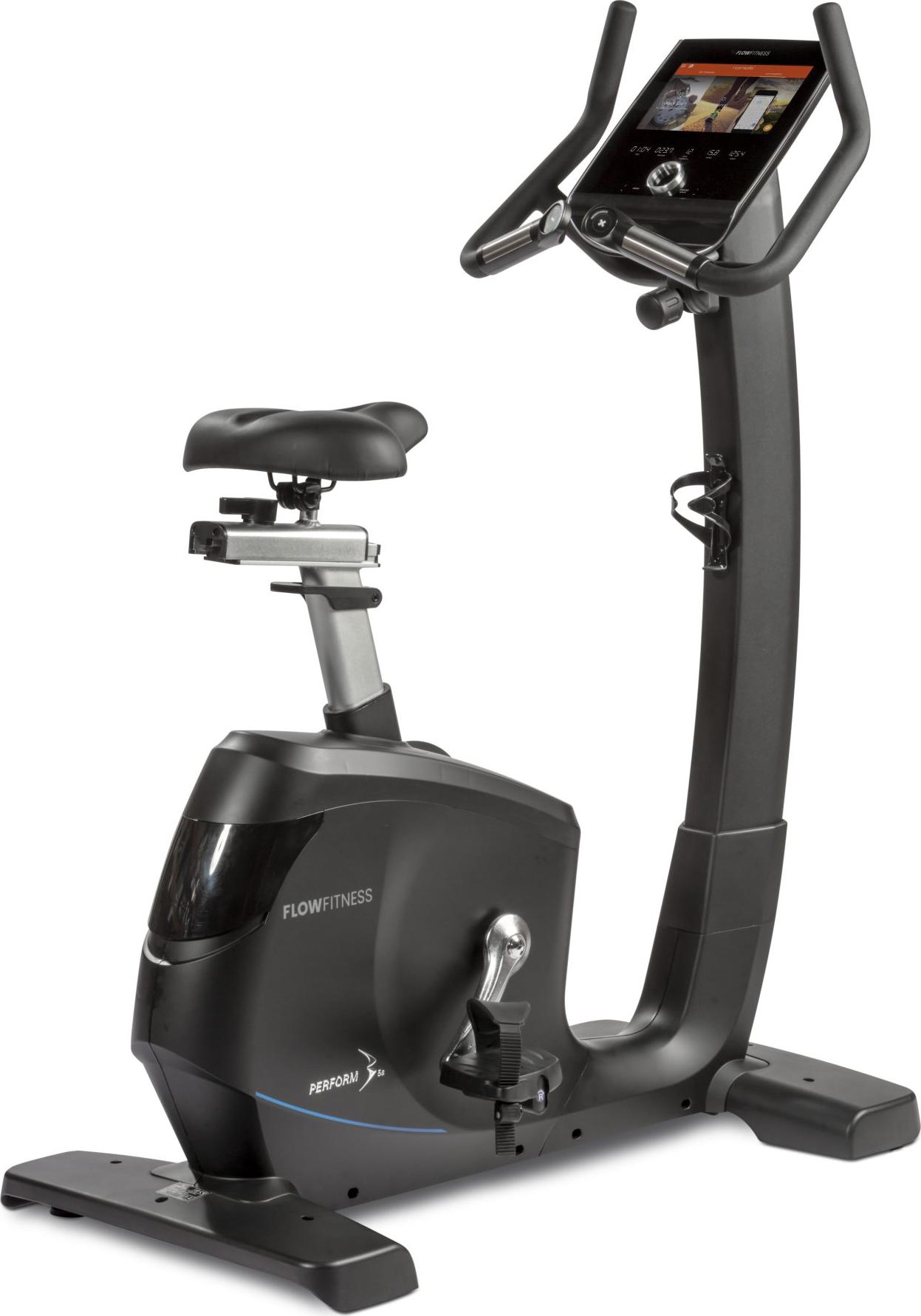
Flow Fitness Perform B5s Hometrainer mit 10,1-Zoll-Touchscreen & App-KompatibilitätDer Flow Fitness Perform B5s Hometrainer bietet ein 10,1-Zoll-Touchscreen mit Multimedia-Menü, über das du Trainingsdaten wie Zeit, Geschwindigkeit und Kalorienverbrauch immer im Blick behältst. Per Bluetooth oder Handsensor lässt sich deine Herzfrequenz messen. Dank vorinstallierter Apps wie Netflix, YouTube und Spotify kannst du Filme, Serien oder Musik während des Trainings genießen. Alternativ verbindest du externe Fitness-Apps wie iConsole+ oder Kinomap für interaktive Workouts.19 Trainingsprogramme mit Quick Keys am LenkerKompatibel mit Kinomap und iConsole+Niedrigeinstieg für sicheres Auf- und AbsteigenVerstellbarer Sattel (horizontal/vertikal) und LenkerIntegrierter Tablet- und FlaschenhalterUSB-Ladeanschluss und AUX-EingangTransportrollen für müheloses Verschieben1999,00 €*Versand: 0,00 €Sichere Weiterleitung zum Anbieter
-
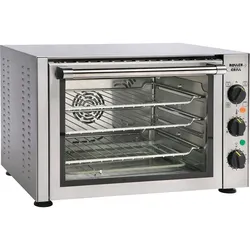
ROLLER GRILL Konvektomat, Turbo-Quarz-Technologie, fünf FunktionenDieser kleine Ofen bietet dank seiner modernen Infrarot-Quarztechnologie mit Turbo Quartz®-Funktion auf kleinem Raum eine Vielzahl an Zubereitungsmöglichkeiten. Die Quarzröhren geben eine Infrarotstrahlung (1050 °C) ab, die in das Produkt eindringt und sich im Inneren zu Hitze verwandelt. Durch diesen Prozess wird das Lebensmittel schonend gegart. In Kombination mit der Umluftfunktion ist dies die ideale Technologie zum geruchs-, rauch- und fettfreiem Backen, Braten, Grillen, Garen, Auftauen, Dörren, bei dem Geschmack und Nährwert der Lebensmittel erhalten bleiben. Der Ofen erreicht in weniger als 10 Minuten eine Temperatur von 270 °C. Die Turbo Quartz®-Technologie ermöglicht die Innentemperatur um weitere 30 °C zu erhöhen, um so 30 % der Garzeit zu sparen. Die Bedienung des Konvektomaten ist besonders anwenderfreundlich. Ein 120-Minuten-Timer und die Innenbeleuchtung unterstützen die Bedienung. Infrarot-Quarz-Backofen Dörren, Aufwärmen/Auftauen, Backen, Grillen Turbo Quartz®- Technologie: Erhöhung der Innentemperatur um 30 Grad spart 30% Garzeit Temperaturbereich 30 bis 270 Grad Celsius 120 Minuten Timer inkl. 3 Backroste 5 Einschubleisten aus Edelstahl, zur Reinigung entnehmbar Kammergröße: 410x360x250 mm (BxTxH) Thermostat Innenbeleuchtung Ofentür mit doppelter Verglasung schnelles Aufheizen1054,84 €*Versand: 0,00 €Sichere Weiterleitung zum Anbieter
-
IT-Sicherheit und das Betriebssystem. Unterstützung durch das Betriebssystem und alternative Lösungsansätze, Taschenbuch von Norbert Hirschpek, GRIN,It-sicherheit Und Das Betriebssystem. Unterstützung Durch Das Betriebssystem Und Alternative Lösungsansätze, Taschenbuch Von Norbert Hirschpek, Grin, 978-3-346-28620-8, Seitenanzahl: 3617,95 €*Versand: 0,00 €Sichere Weiterleitung zum Anbieter


-
Wie bekomme ich eine neue App auf Startbildschirm?
Um eine neue App auf deinem Startbildschirm zu platzieren, musst du die App zuerst aus dem App Store herunterladen. Öffne dann den App Store auf deinem Gerät und suche nach der gewünschten App. Klicke auf "Installieren" und warte, bis der Download abgeschlossen ist. Sobald die App installiert ist, gehe zurück zum Startbildschirm und suche nach dem App-Symbol. Halte das Symbol gedrückt, bis es zu wackeln beginnt, und ziehe es dann an die gewünschte Stelle auf dem Bildschirm. **
-
Wie bringe ich eine App auf den Startbildschirm?
Um eine App auf den Startbildschirm zu bringen, musst du zuerst die gewünschte App auf deinem Gerät öffnen. Anschließend halte den Finger auf dem App-Symbol gedrückt, bis ein Menü erscheint. Wähle dann die Option "Zum Startbildschirm hinzufügen" oder ein ähnliches Symbol aus. Die App wird nun automatisch auf deinem Startbildschirm platziert, wo du sie jederzeit schnell und einfach öffnen kannst. Falls du Schwierigkeiten hast, diese Schritte durchzuführen, kannst du auch in den Einstellungen deines Geräts nach einer Anleitung suchen. **
-
Wie bekomme ich Whats App auf den Startbildschirm?
Um WhatsApp auf deinen Startbildschirm zu bekommen, musst du zuerst sicherstellen, dass die App auf deinem Smartphone installiert ist. Gehe dann auf deinen Startbildschirm und halte einen leeren Bereich gedrückt. Es sollte sich ein Menü öffnen, in dem du die Option "Widgets" auswählen kannst. Suche nach dem WhatsApp-Widget und halte es gedrückt, um es auf deinen Startbildschirm zu platzieren. Du kannst dann das WhatsApp-Widget an die gewünschte Stelle ziehen und loslassen. Nun hast du WhatsApp auf deinem Startbildschirm platziert und kannst direkt darauf zugreifen. **
-
Warum springt die MagentaTV App immer zurück zum Startbildschirm?
Es gibt verschiedene mögliche Gründe, warum die MagentaTV App immer wieder zum Startbildschirm zurückkehrt. Es könnte ein Problem mit der App selbst geben, wie zum Beispiel ein Fehler oder eine Inkompatibilität mit dem Gerät. Es könnte auch an einer schlechten Internetverbindung liegen, die dazu führt, dass die App nicht richtig geladen werden kann. Es könnte auch sein, dass das Gerät nicht genügend Speicherplatz hat, um die App ordnungsgemäß auszuführen. Es könnte hilfreich sein, die App zu aktualisieren, das Gerät neu zu starten oder den Kundendienst zu kontaktieren, um weitere Unterstützung zu erhalten. **

Wie bringe ich die App wieder auf den Startbildschirm?
Um die App wieder auf den Startbildschirm zu bringen, kannst du wie folgt vorgehen: Gehe in den App-Drawer, suche nach der gewünschten App und halte sie gedrückt. Ziehe dann die App auf den Startbildschirm und lasse sie dort los. Die App sollte nun wieder auf dem Startbildschirm erscheinen. **
Wie bekomme ich die wetter app auf den Startbildschirm?
Um die Wetter-App auf deinen Startbildschirm zu bekommen, musst du zuerst die App auf deinem Gerät installiert haben. Gehe dann auf deinen Startbildschirm und halte einen leeren Bereich gedrückt, bis sich das Menü öffnet. Wähle dort die Option "Widgets" aus. Suche nach dem Widget der Wetter-App und halte es gedrückt, um es auf deinen Startbildschirm zu ziehen. Platziere es an der gewünschten Stelle und lass es los. Nun hast du die Wetter-App auf deinem Startbildschirm platziert und kannst direkt auf die Wetterinformationen zugreifen. **
Top-Angebote
Produkte zum Begriff Startbildschirm:
-
Animationsprojektor, DMX-Steuerung, Bluetooth-App-Kompatibilität, 4w, EU-SteckerVielseitige Steuerungsoptionen: Genießen Sie mehrere Steuerungsmodi, einschließlich soundreaktiver und Bluetooth-App-Steuerung für nahtlosen Betrieb.Lange Lebensdauer: Mit einer Lebensdauer von über 10.000 Stunden bietet diese Beleuchtungslösung eine verlängerte Nutzung ohne häufige Ersatzbeschaffungen.Dynamische Leistung: Der Projektor liefert lebendige Farben und ist ideal für energiegeladene Veranstaltungen und professionelle Aufführungen.Kompaktes Design: Seine kompakte Größe ermöglicht eine einfache Platzierung und Einrichtung, sei es für Hochzeiten, Partys oder Bühneneinsätze.Breite Anwendungen: Perfekt für eine Vielzahl von Umgebungen, einschließlich Bühnen, DJ-Events, Clubs und mehr, und verbessert jede Atmosphäre mit atemberaubenden visuellen Effekten.Spezifikationen: Material: Laser-Dioden Abmessungen: 20 cm x 18 cm x 17 cm Kompatibilität: DMX-Steuerung, Bluetooth-App-Steuerung Leistung: Gesamtlaserleistung von bis zu 4W Lebensdauer: Mehr als 10.000 Stunden Spannung: 100-250V317,99 €*Versand: 3,99 €Sichere Weiterleitung zum Anbieter
-
IT-SicherheitIT-Sicherheit , Technologien und Best Practices für die Umsetzung im Unternehmen , Sport-Gewindefahrwerk > Sportfederung , Auflage: 2., überarbeitete Auflage, Erscheinungsjahr: 20241011, Produktform: Leinen, Inhalt/Anzahl: 1, Inhalt/Anzahl: 1, Redaktion: Lang, Michael~Löhr, Hans, Auflage: 24002, Auflage/Ausgabe: 2., überarbeitete Auflage, Seitenzahl/Blattzahl: 444, Keyword: Cyber Security; Cyberabwehr; Datenschutz; Hacking; ISO 27001; IT-Infrastruktur; IT-Sicherheit; Informationssicherheit; Risikoanalyse, Fachschema: Datensicherheit / Netz~EDV / Theorie / Sicherheit~Hacker (EDV)~Datenschutz~Datensicherheit~Datensicherung~Sicherheit / Datensicherheit, Fachkategorie: Computerkriminalität, Hacking~Netzwerksicherheit, Warengruppe: HC/Datenkommunikation/Netze/Mailboxen, Fachkategorie: Datenschutz, UNSPSC: 49019900, Warenverzeichnis für die Außenhandelsstatistik: 49019900, Sender’s product category: BUNDLE, Verlag: Hanser Fachbuchverlag, Verlag: Hanser Fachbuchverlag, Verlag: Hanser, Carl, Verlag GmbH & Co. KG, Produktverfügbarkeit: 02, Länge: 246, Breite: 180, Höhe: 31, Gewicht: 948, Produktform: Gebunden, Genre: Mathematik/Naturwissenschaften/Technik/Medizin, Genre: Mathematik/Naturwissenschaften/Technik/Medizin, Vorgänger: 2823581,39,99 €*Versand: 0,00 €Sichere Weiterleitung zum Anbieter
-
Flow Fitness Perform B5s Hometrainer mit 10,1-Zoll-Touchscreen & App-KompatibilitätDer Flow Fitness Perform B5s Hometrainer bietet ein 10,1-Zoll-Touchscreen mit Multimedia-Menü, über das du Trainingsdaten wie Zeit, Geschwindigkeit und Kalorienverbrauch immer im Blick behältst. Per Bluetooth oder Handsensor lässt sich deine Herzfrequenz messen. Dank vorinstallierter Apps wie Netflix, YouTube und Spotify kannst du Filme, Serien oder Musik während des Trainings genießen. Alternativ verbindest du externe Fitness-Apps wie iConsole+ oder Kinomap für interaktive Workouts.19 Trainingsprogramme mit Quick Keys am LenkerKompatibel mit Kinomap und iConsole+Niedrigeinstieg für sicheres Auf- und AbsteigenVerstellbarer Sattel (horizontal/vertikal) und LenkerIntegrierter Tablet- und FlaschenhalterUSB-Ladeanschluss und AUX-EingangTransportrollen für müheloses Verschieben1999,00 €*Versand: 0,00 €Sichere Weiterleitung zum Anbieter
-
Wie entferne ich eine App vom Startbildschirm?
Um eine App vom Startbildschirm zu entfernen, halte einfach das App-Symbol gedrückt, bis es zu wackeln beginnt. Dann erscheint in der oberen Ecke des Symbols ein kleines "X". Tippe auf das "X", um die App zu löschen. Bestätige die Löschung gegebenenfalls noch einmal. Wenn du die App nur vom Startbildschirm entfernen möchtest, aber nicht löschen willst, kannst du sie stattdessen in einen Ordner verschieben oder auf eine andere Seite schieben. **
-
Wie bekomme ich wetter app auf Startbildschirm?
Um eine Wetter-App auf deinem Startbildschirm zu platzieren, musst du zunächst sicherstellen, dass die App auf deinem Gerät installiert ist. Gehe dann in die Einstellungen deines Smartphones und suche nach der Option "Startbildschirm anpassen" oder ähnlichem. Dort kannst du Widgets hinzufügen, indem du lange auf eine freie Stelle auf dem Startbildschirm tippst. Suche nach dem Widget der Wetter-App und platziere es auf deinem Startbildschirm. Du kannst das Widget auch in der Größe anpassen und nach deinen Wünschen positionieren. **
-
Wie bekomme ich eine neue App auf Startbildschirm?
Um eine neue App auf deinem Startbildschirm zu platzieren, musst du die App zuerst aus dem App Store herunterladen. Öffne dann den App Store auf deinem Gerät und suche nach der gewünschten App. Klicke auf "Installieren" und warte, bis der Download abgeschlossen ist. Sobald die App installiert ist, gehe zurück zum Startbildschirm und suche nach dem App-Symbol. Halte das Symbol gedrückt, bis es zu wackeln beginnt, und ziehe es dann an die gewünschte Stelle auf dem Bildschirm. **
-
Wie bringe ich eine App auf den Startbildschirm?
Um eine App auf den Startbildschirm zu bringen, musst du zuerst die gewünschte App auf deinem Gerät öffnen. Anschließend halte den Finger auf dem App-Symbol gedrückt, bis ein Menü erscheint. Wähle dann die Option "Zum Startbildschirm hinzufügen" oder ein ähnliches Symbol aus. Die App wird nun automatisch auf deinem Startbildschirm platziert, wo du sie jederzeit schnell und einfach öffnen kannst. Falls du Schwierigkeiten hast, diese Schritte durchzuführen, kannst du auch in den Einstellungen deines Geräts nach einer Anleitung suchen. **
Ähnliche Suchbegriffe für Startbildschirm
-
ROLLER GRILL Konvektomat, Turbo-Quarz-Technologie, fünf FunktionenDieser kleine Ofen bietet dank seiner modernen Infrarot-Quarztechnologie mit Turbo Quartz®-Funktion auf kleinem Raum eine Vielzahl an Zubereitungsmöglichkeiten. Die Quarzröhren geben eine Infrarotstrahlung (1050 °C) ab, die in das Produkt eindringt und sich im Inneren zu Hitze verwandelt. Durch diesen Prozess wird das Lebensmittel schonend gegart. In Kombination mit der Umluftfunktion ist dies die ideale Technologie zum geruchs-, rauch- und fettfreiem Backen, Braten, Grillen, Garen, Auftauen, Dörren, bei dem Geschmack und Nährwert der Lebensmittel erhalten bleiben. Der Ofen erreicht in weniger als 10 Minuten eine Temperatur von 270 °C. Die Turbo Quartz®-Technologie ermöglicht die Innentemperatur um weitere 30 °C zu erhöhen, um so 30 % der Garzeit zu sparen. Die Bedienung des Konvektomaten ist besonders anwenderfreundlich. Ein 120-Minuten-Timer und die Innenbeleuchtung unterstützen die Bedienung. Infrarot-Quarz-Backofen Dörren, Aufwärmen/Auftauen, Backen, Grillen Turbo Quartz®- Technologie: Erhöhung der Innentemperatur um 30 Grad spart 30% Garzeit Temperaturbereich 30 bis 270 Grad Celsius 120 Minuten Timer inkl. 3 Backroste 5 Einschubleisten aus Edelstahl, zur Reinigung entnehmbar Kammergröße: 410x360x250 mm (BxTxH) Thermostat Innenbeleuchtung Ofentür mit doppelter Verglasung schnelles Aufheizen1054,84 €*Versand: 0,00 €Sichere Weiterleitung zum Anbieter
-
IT-Sicherheit und das Betriebssystem. Unterstützung durch das Betriebssystem und alternative Lösungsansätze, Taschenbuch von Norbert Hirschpek, GRIN,It-sicherheit Und Das Betriebssystem. Unterstützung Durch Das Betriebssystem Und Alternative Lösungsansätze, Taschenbuch Von Norbert Hirschpek, Grin, 978-3-346-28620-8, Seitenanzahl: 3617,95 €*Versand: 0,00 €Sichere Weiterleitung zum Anbieter
-
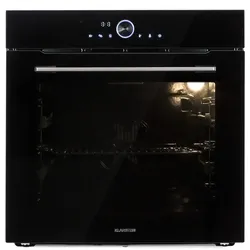
Illuminosa Smart Einbaubackofen 2800W 11 Funktionen App-SteuerungSTEUERUNG VON ÜBERALL: Mit der Klarstein-App kannst du diesen Einbau-Backofen von überall aus steuern. Egal, ob du auf dem Heimweg bist oder mit den Kindern beschäftigt bist, öffne einfach die App und stelle die Temperatur von unserem Ofen ein. EINFACH ZU493,99 €*Versand: 5,95 €Sichere Weiterleitung zum Anbieter
-
Wie bekomme ich Whats App auf den Startbildschirm?
Um WhatsApp auf deinen Startbildschirm zu bekommen, musst du zuerst sicherstellen, dass die App auf deinem Smartphone installiert ist. Gehe dann auf deinen Startbildschirm und halte einen leeren Bereich gedrückt. Es sollte sich ein Menü öffnen, in dem du die Option "Widgets" auswählen kannst. Suche nach dem WhatsApp-Widget und halte es gedrückt, um es auf deinen Startbildschirm zu platzieren. Du kannst dann das WhatsApp-Widget an die gewünschte Stelle ziehen und loslassen. Nun hast du WhatsApp auf deinem Startbildschirm platziert und kannst direkt darauf zugreifen. **
-
Warum springt die MagentaTV App immer zurück zum Startbildschirm?
Es gibt verschiedene mögliche Gründe, warum die MagentaTV App immer wieder zum Startbildschirm zurückkehrt. Es könnte ein Problem mit der App selbst geben, wie zum Beispiel ein Fehler oder eine Inkompatibilität mit dem Gerät. Es könnte auch an einer schlechten Internetverbindung liegen, die dazu führt, dass die App nicht richtig geladen werden kann. Es könnte auch sein, dass das Gerät nicht genügend Speicherplatz hat, um die App ordnungsgemäß auszuführen. Es könnte hilfreich sein, die App zu aktualisieren, das Gerät neu zu starten oder den Kundendienst zu kontaktieren, um weitere Unterstützung zu erhalten. **
-
Wie bringe ich die App wieder auf den Startbildschirm?
Um die App wieder auf den Startbildschirm zu bringen, kannst du wie folgt vorgehen: Gehe in den App-Drawer, suche nach der gewünschten App und halte sie gedrückt. Ziehe dann die App auf den Startbildschirm und lasse sie dort los. Die App sollte nun wieder auf dem Startbildschirm erscheinen. **
-
Wie bekomme ich die wetter app auf den Startbildschirm?
Um die Wetter-App auf deinen Startbildschirm zu bekommen, musst du zuerst die App auf deinem Gerät installiert haben. Gehe dann auf deinen Startbildschirm und halte einen leeren Bereich gedrückt, bis sich das Menü öffnet. Wähle dort die Option "Widgets" aus. Suche nach dem Widget der Wetter-App und halte es gedrückt, um es auf deinen Startbildschirm zu ziehen. Platziere es an der gewünschten Stelle und lass es los. Nun hast du die Wetter-App auf deinem Startbildschirm platziert und kannst direkt auf die Wetterinformationen zugreifen. **
* Alle Preise verstehen sich inklusive der gesetzlichen Mehrwertsteuer und ggf. zuzüglich Versandkosten. Die Angebotsinformationen basieren auf den Angaben des jeweiligen Shops und werden über automatisierte Prozesse aktualisiert. Eine Aktualisierung in Echtzeit findet nicht statt, so dass es im Einzelfall zu Abweichungen kommen kann. ** Hinweis: Teile dieses Inhalts wurden von KI erstellt.